Grundlagen#
Einführung in die Lernplattform, grundlegende Navigation, Dashboard-Überblick und erste Schritte für Lernende.
Registrierungsprozess#
1. Registrierungs-Mail öffnen
Um Zugang zur Lernplattform zu erhalten, musst du zunächst von einem Administrator der Plattform angelegt werden.
Anschließend erhältst du eine E-Mail mit einem Link, über den du zur Plattform gelangst und dein eigenes Passwort festlegen kannst.
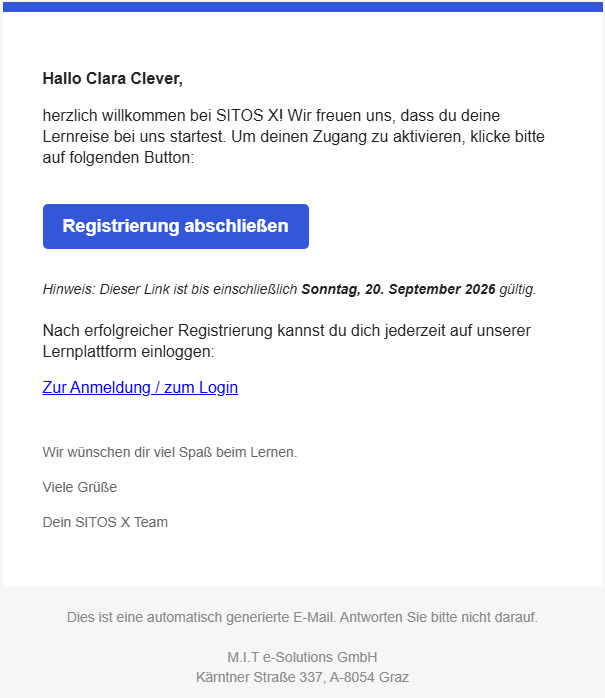
Falls du keine E-Mail findest, prüfe bitte auch deinen Spam-Ordner. In seltenen Fällen kann die Nachricht dorthin verschoben worden sein.
2. Neues Passwort setzen
Dein Passwort muss mindestens eine Zahl, ein Sonderzeichen und einen Großbuchstaben enthalten.
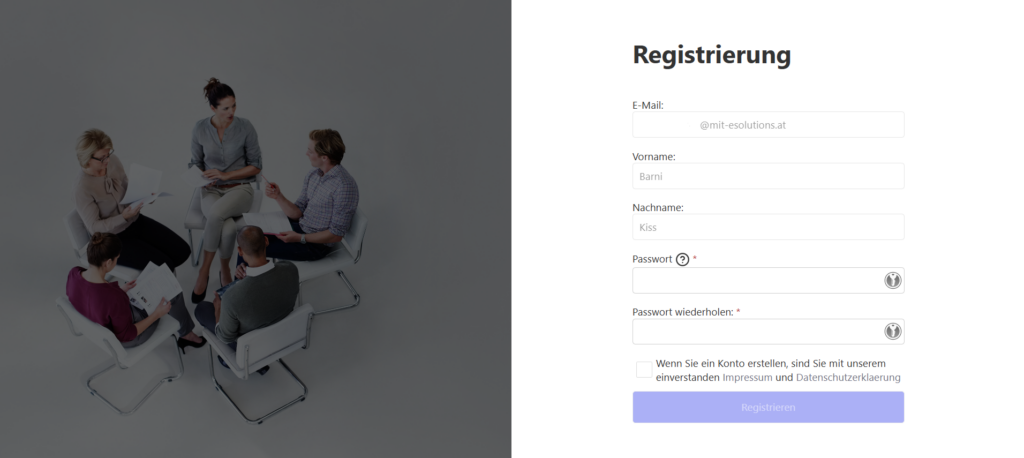
Der Registrierungslink aus der E-Mail funktioniert nach dem Setzen des Passworts nicht mehr.
Ab sofort kannst du dich mit deiner E-Mail-Adresse und deinem neu gesetzten Passwort auf der Plattform anmelden.
3. Abspeichern
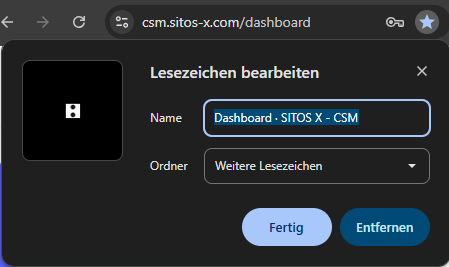
Damit du die Plattform künftig schnell wiederfindest, empfiehlt es sich, die Seite als Favorit in deinem Browser abzuspeichern.
Übersicht: Dashboard#
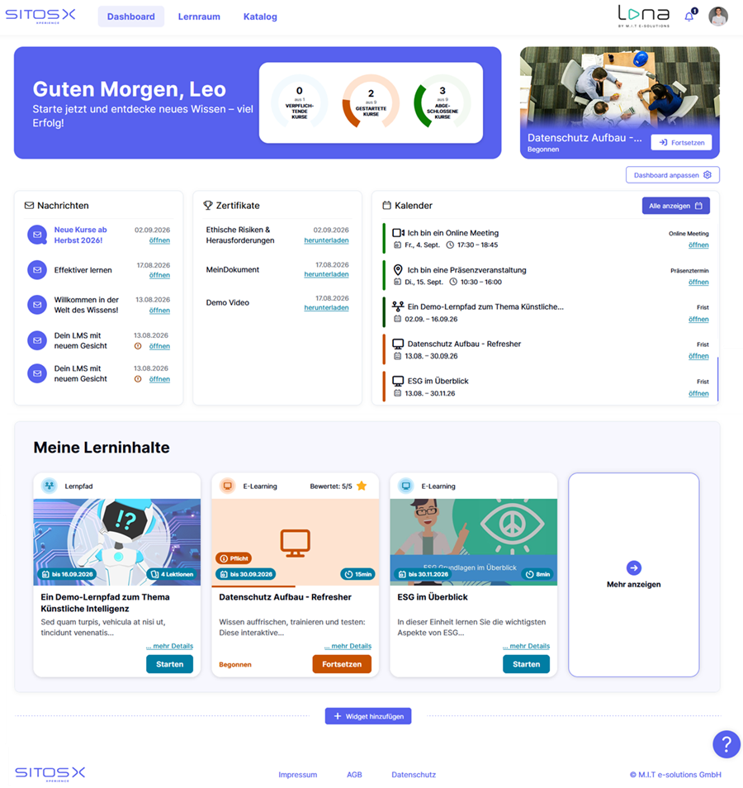
Nach dem Login landest du direkt auf deinem Dashboard.
Hier bekommst du einen schnellen Überblick über deine Lernaktivitäten und alles, was gerade auf der Plattform passiert.
Von hier aus kannst du auch auf alle wichtigen Funktionen zugreifen.
Gleich oben findest du eine Fortschrittanzeige, wo du siehst, wie viele Kurse verpflichtend sind, wie viele von dir begonnen und wie viele abgeschlossen wurden. Im Widget rechts sehen wir den letzten gestarteten Kurs, wo man sofort fortsetzen kann.
Widgets
Nachrichten: Hier siehst du alle aktuellen Nachrichten. Jene, die farblich und fett markiert sind, sind ungelesen.
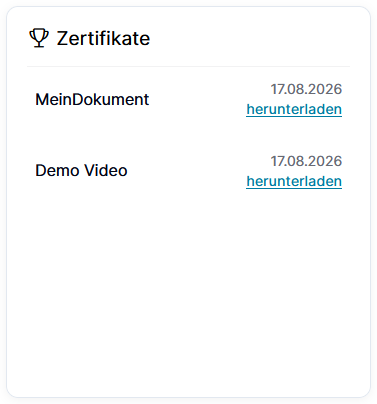
Zertifikate: Hier sind deine Zertifikate von abgeschlossenen Kursen abgespeichert und können hier auch heruntergeladen werden.
Kalender: hier werden beispielsweise Online-Meetings, Lernpfade oder Präsenztermine angezeigt.
Badges (nicht im Bild): wenn Badges in deiner Version aktiviert sind, kannst du diese verdienen, indem du z.B. Kurse im Katalog buchst oder abschließt.
Lernaktivität pro Woche: hier wird angezeigt, wieviel Zeit beim Lernen verbracht wurde.
Übersicht: Lernraum#
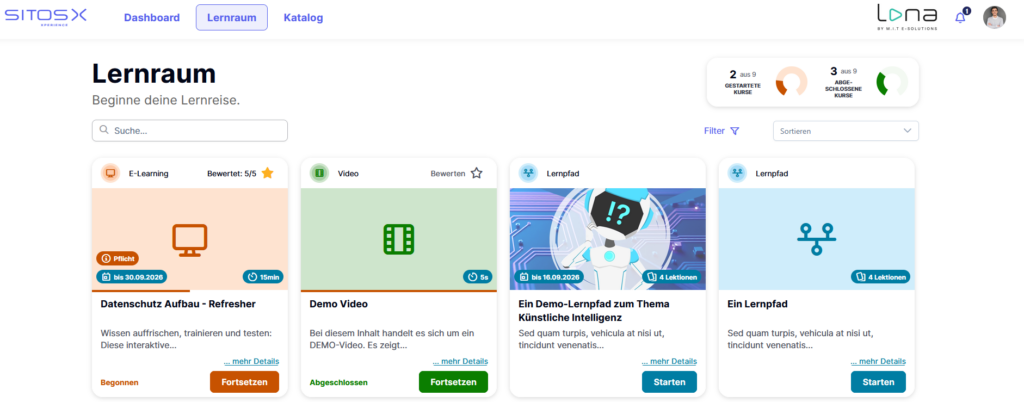
Im Lernraum findest du alle Inhalte, die du bereits gebucht hast oder dir direkt zugewiesen worden sind, sie werden hier als Lernkarten dargestellt.
Auch hier hast du deinen Lernfortschritt sofort im Blick.
Lernkarten
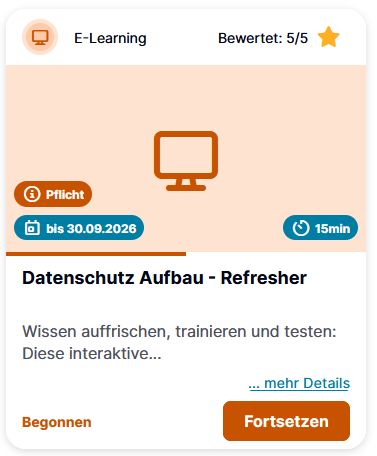
Auf dieser Lernkarte siehst du durch den Titel, um welchen Kurs es sich handelt, sowie im linken oberen Bereich welchen Medientypen dieser Kurs hat (E-Learning, Video, Lernpfad, Dokument, etc. – zusätzliche Kennzeichnung durch ein eindeutiges Icon). Weiters erkennst du, ob der Kurs verpflichtend ist oder nicht. Darunter befindet sich das Datum, bis zu diesem der Kurs abgeschlossen werden sollte. Rechts auf der Lernkarte ist festgehalten, wie lange die durchschnittliche Lernzeit für diesen Kurs ist oder bei Lernpfaden, aus wie vielen Lektionen der Kurs besteht.
Im unteren Bereich erkennst du den Status, es wird angezeigt, ob du den Kurs erst startest, ihn schon begonnen hast, aber noch nicht abgeschlossen (dein Lernfortschritt wird gespeichert und du kannst den Kurs später fortsetzen) oder, ob der Kurs bereits abgeschlossen wurde.
Kurse können auch bewertet werden (die Kursbewertung ist ein optionales Feature, das nicht in jeder Plattform aktiv ist). Klicke auf “Bewerten”, dann öffnet sich das Fenster “Kursbewertung”. Wenn du den jeweiligen Kurs bewerten möchtest, klicke auf “Bewertung hinzufügen”. Danach kannst du dem Kurs einen (gefällt mir nicht) bis fünf (gefällt mir sehr gut) Sterne vergeben, sowie deine persönliche Meinung in einem Kommentar kundgeben. Zur Sicherung deiner Anonymität klicke das Kästchen vor “Anonym” an. Wenn du deine Bewertung gespeichert hast, findest du sie im Nachhinein unter “Alle Bewertungen” und in deinem Profil.
Für weitere Informationen der Lernkarte klicke auf “… mehr Details“. Es öffnet sich die Lernkarte in Einzelansicht mit dem Titel “Kursinformation”. Hier sind alle Informationen von der verkleinerten Ansicht nochmals genauer erläutert. Zusätzlich kannst du hier noch genauer nachlesen, worum es in diesem Kurs geht und welche Zielgruppe mit diesem Kurs angesprochen werden soll.
Suche und Filter
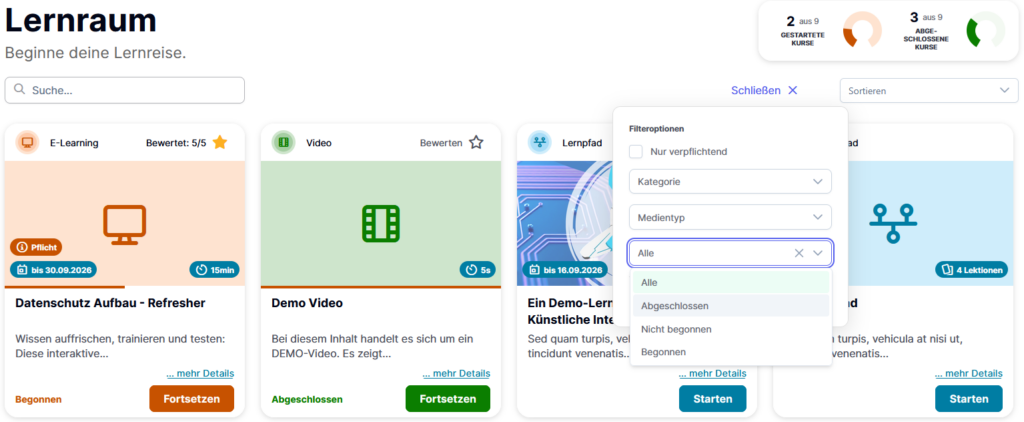
Um schnell zum gewünschten Lerninhalt zu gelangen kannst du die Suche ode auch die Filterfunktion nutzen.
Filtern kannst du nach Kategorie, Kurstyp oder auch Status.
Farbmarkierung
Die jeweilige Farbe der Lernkarte zeigt an, ob der Inhalt noch nicht gestartet, bereits begonnen, aber nicht abgeschlossen oder bereits abgeschlossen wurde.
In dem Sinne bedeutet eine blaue Lernkarte, dass der Kurs noch nicht gestartet wurde.
Eine orange Lernkarte bedeutet, dass hier mit dem Kurs schon begonnen, aber ihn noch nicht abgeschlossen wurde. Deswegen leuchtet hier auch der Button “Fortsetzen” auf.
Die grünen markierten Inhalte hast du bereits abgeschlossen. Der Button “Fortsetzen” dient hier dazu das Gelernte noch einmal zu wiederholen.
Übersicht: Katalog#
Im Katalog kannst du nach spannenden neuen Lerninhalten stöbern, die für dich frei zugänglich sind. Wieviele Kurse im Katalog verfügbar sind und wieviele du davon bereits gebucht hast, siehst du gleich oben rechts in der Fortschrittsanzeige.
Wenn du noch zusätzliche Kurse machen möchtest, kannst du hier weitere Kurse buchen. Wie in der “Lernraum Übersicht” bereits erklärt, kann man sich zu jedem Kurs die Detailansicht anschauen, um zu erfahren, worum es genau in diesem Kurs geht.
Gefällt dir ein Inhalt, kannst du ihn buchen oder mit einem Lesezeichen versehen.
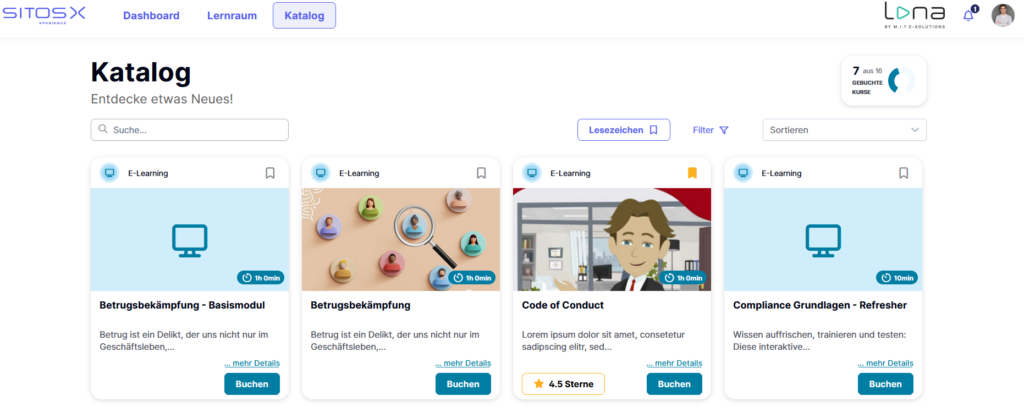
Nach der Buchung findest du das Lernmedium in deinem „Lernraum“ – oder kannst auch direkt im Katalog loslegen!
Suchen und Filtern
Wenn du nach einen bestimmten Kurs suchst, hilft dir die Suchleiste (links oben), diesen schnell zu finden.
Über das “Lesezeichen”-Icon findest du alle Kurse, die du mit einem Lesezeichen markiert hast. Dies kannst du direkt in der Lernkarte machen. Das Lesezeichen befindet sich hier im rechten oberen Eck und ist aktiv, wenn es gelb wird.
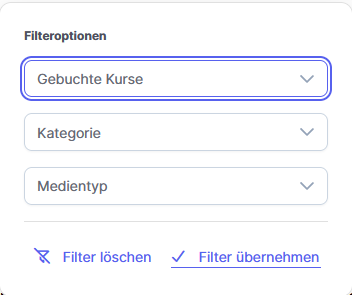
Auch hier kannst du eine Filterfunktion nutzen, die dich mit Buchungsstatus, Thema und Medientyp schnell zum gewünschten Ergebnis führt:
Du kannst die Buchung selbst gewählter Kurse über die 3-Punkte in den Kursdetails auch wieder rückgängig machen.
Verpflichtende Lerninhalte#
Lerninhalte können für dich zeitlich begrenzt, verpflichtend oder auch unlimitiert zugänglich sein. Due erkennst dies direkt in der jeweiligen Lernkarte.
Bildungsmanager:innen bzw. Administrator:innen haben die Möglichkeit, Lerninhalte zeitlich zu begrenzen, diese in einem bestimmten Intervall wiederkehren zu lassen und sie als verpflichtend zu markieren.
Wird ein Lerninhalt zeitlich begrenzt, erkennst du das an der Zusatzinformation „bis [Datum]“.
Wird ein Lerninhalt als verpflichtend markiert, erhält dein Bildungsverantwortliche:r eine E-Mail, sofern der Lerninhalt nicht innerhalb des definierten Zeitraums abgeschlossen wurde.
Auch die durchschnittliche Lerndauer ist in der Lernkarte ersichtlich..
Zertifikate herunterladen#
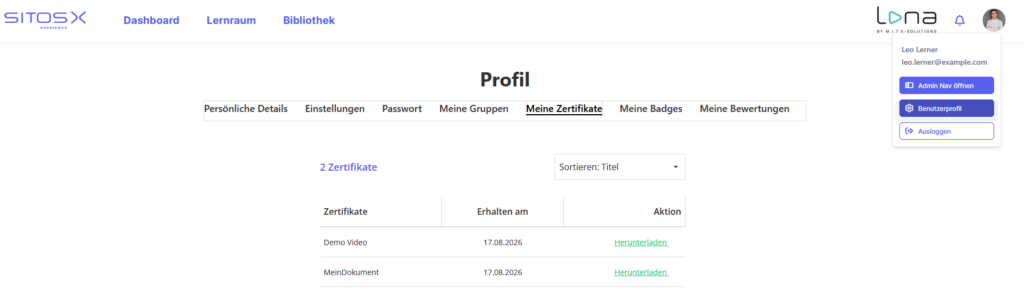
Ein Kurszertifikat kann an mehreren Stellen heruntergeladen werden:
- Dashboard – Widget Zertifikate
- Benutzerprofil: Reiter Meine Zertifikate
Zertifikate werden nur nach Abschluss entsprechender Kurse ausgestellt.
Wichtig: Nicht jeder Kurs bietet automatisch ein Zertifikat an.
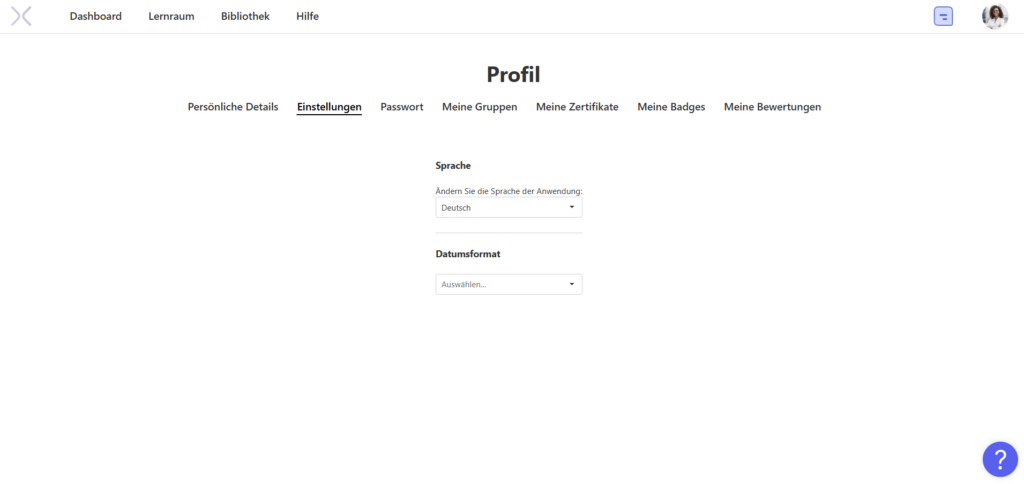
Profileinstellungen ändern#
Schritte
- Rechts oben den Profil Dropdown öffnen
- Auf den eigenen Benutzer klicken
- Einstellungen vornehmen
- Speichern
Übersicht
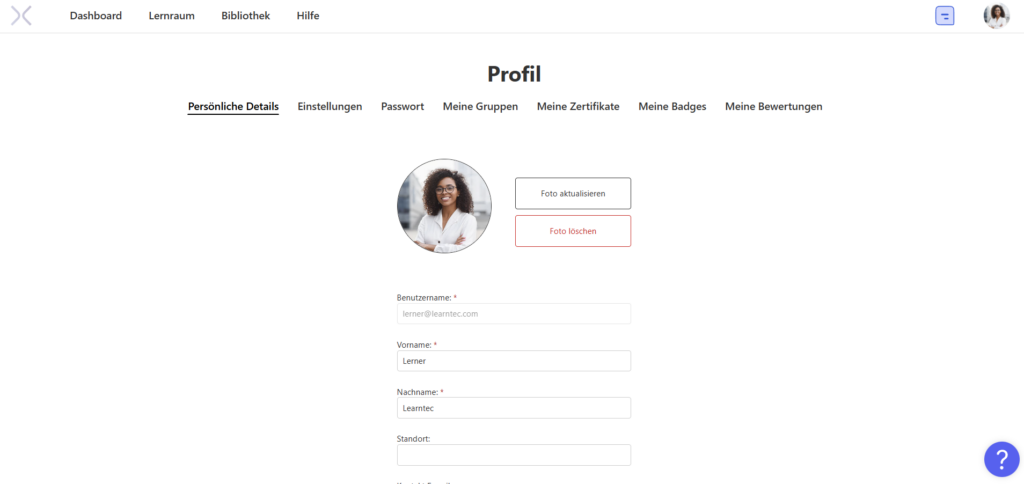
Hier kannst du all deine persönlichen Daten anpassen – vom Profilbild bis zur Sprache und dem Datumsformat deiner Plattform-Ansicht.
Außerdem kannst du hier dein Passwort ändern, deine Zertifikate und Badges einsehen sowie deine abgegebenen Bewertungen ansehen.
Navigiere dazu einfach durch die einzelnen Tabs.
Plattform Einstellungen#
Verwaltung der globalen Systemeinstellungen wie Sprache, Design und Mailvorlagen. Administrator:innen können hier das LMS individuell an die Anforderungen ihres Unternehmens anpassen.
Mailvorlagen anpassen#
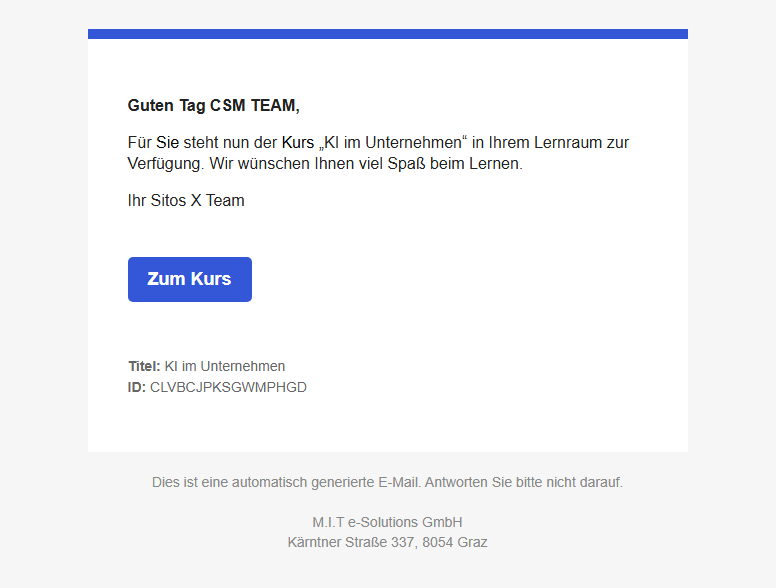
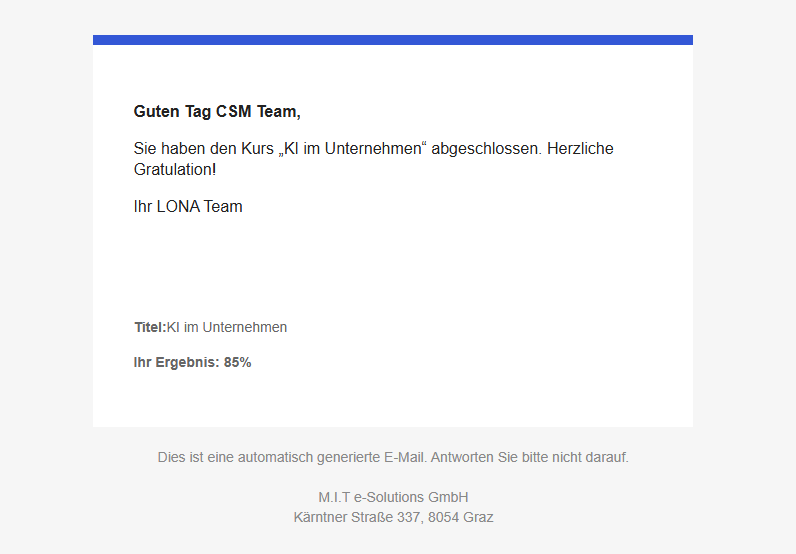
Du kannst die Inhalte der automatisch versendeten E-Mails individuell bearbeiten.
E-Mail Varianten:
- Benutzereinladung -> neu hinzugefügte Benutzer
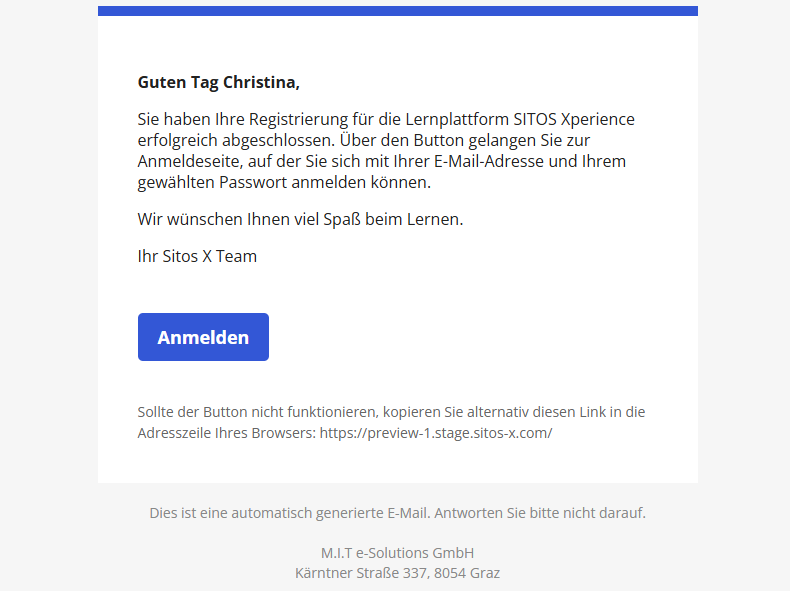
- Neuer Kurs gebucht -> Benutzer bucht Kurs im Katalog
- Inhalt abgeschlossen -> Benutzer schließt Inhalt ab
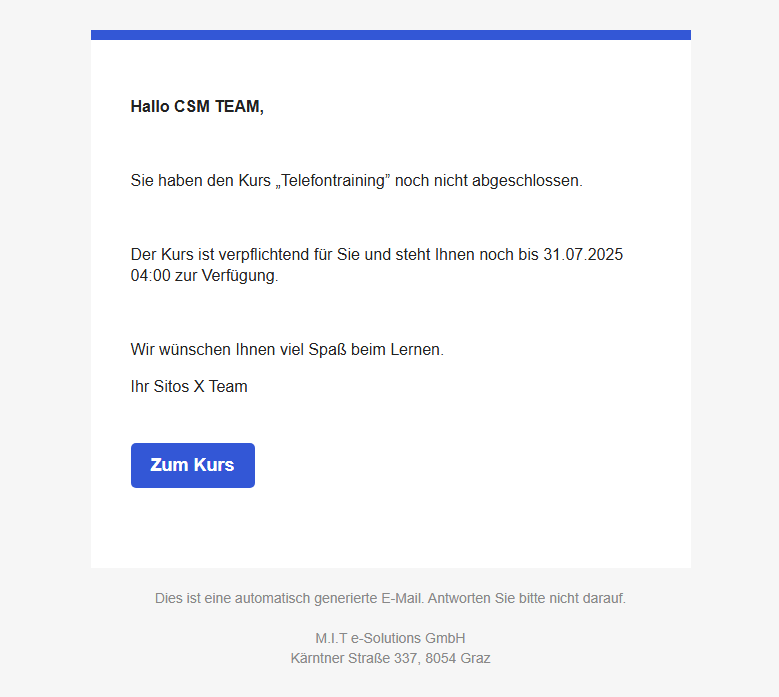
- Kurs-Erinnerung -> Wird bei verpflichtenden Kursen abgeschickt, wo eine Deadline gesetzt wurde
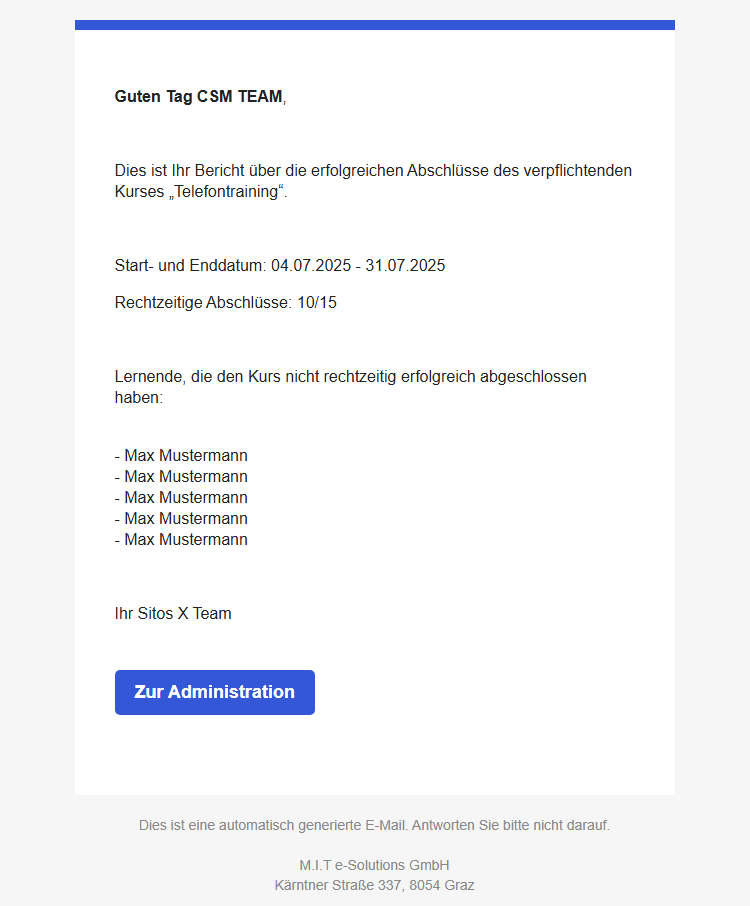
- Bericht über Nicht-Abschluss -> Zusammenfassung der Abschlüsse und Nicht-Abschlüsse eines verpflichtenden Inhalts mit einer Deadline, geschickt an die Verwalter des Inhalts.
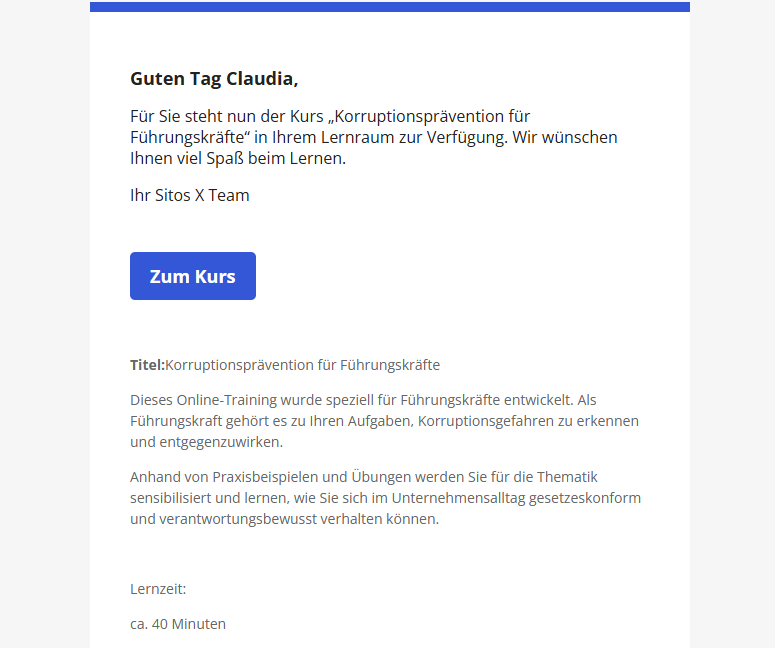
- Neuer Kurs -> Informiert Benutzer über neu hinzugefügte Inhalte.
Aufbau:
- Betreff -> gleich wie in E-Mails
- Haupttext
- Zusatztext -> Wird am Ende als Zusatzinformation angehängt.
Der vorhandene Text kann angepasst oder über den Button „Zurücksetzen“ auf den Originalzustand zurückgesetzt werden.
Platzhalter verwenden
Mit sogenannten Tags kannst du persönliche Daten automatisch einfügen. Die verfügbaren Platzhalter findest du am unteren Ende der Bearbeitungsseite.
Beispiele:{{USER.FIRSTNAME}} – Vorname der Person{{USER.LASTNAME}} – Nachname der Person
Wenn du z. B. {{USER.FIRSTNAME}} einfügst, wird beim Versand automatisch der Vorname der Person eingesetzt.
Klicke auf „Speichern“, damit deine Änderungen für alle zukünftigen E-Mails übernommen werden.
Zertifikate erstellen#
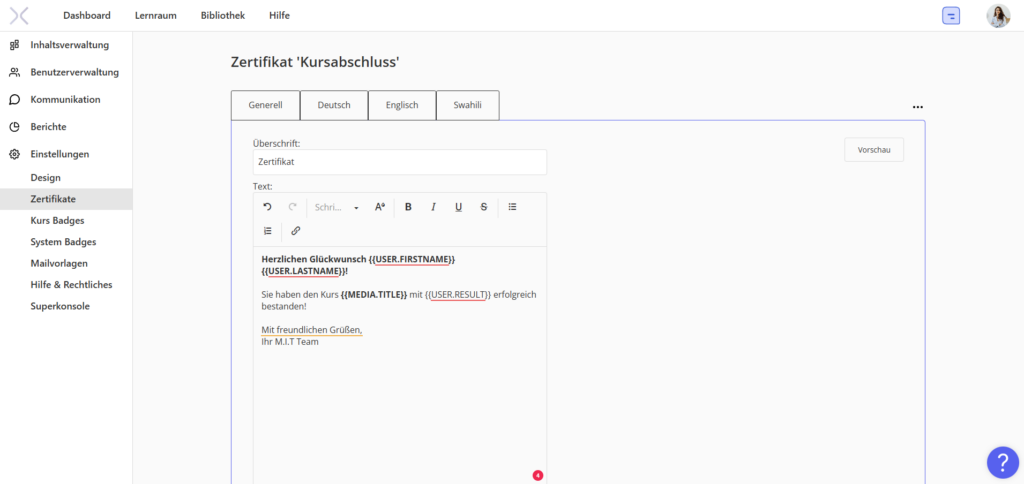
Verwende Tags als Platzhalter, um Texte automatisch zu personalisieren.
Beispiel: {{USER.FIRSTNAME}} zeigt den Vornamen der Nutzer:in an.
Weitere Beispiele:
– {{MEDIA.TITLE}} – Titel des Mediums
– {{MEDIA.COMPLETION_DATE}} – Abschlussdatum
Beim Öffnen wird der Platzhalter automatisch durch die passenden Daten ersetzt.
Mehrsprachige Zertifikate
Über die oberen Reiter kannst du zwischen den verfügbaren Sprachen wechseln und für jede Sprache eigene Texte hinterlegen.
Das Zertifikat wird dann automatisch in der passenden Sprache ausgestellt – basierend auf der ausgewählte Sprache, des Nutzers.
Zertifikat bearbeiten & löschen
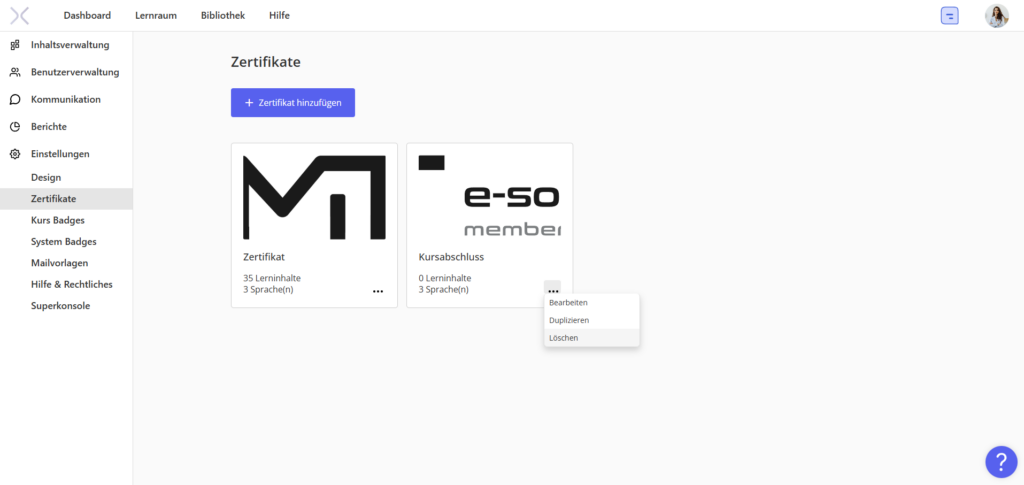
Über das Drei-Punkte-Menü kannst du zukünftige Änderungen vornehmen oder Zertifikate dauerhaft löschen.
Inhaltsverwaltung#
Hochladen, Kategorisieren und Organisieren von Lerninhalten wie PDFs, Videos, SCORM-Dateien. Lerninhalte können mit Informationen versehen und für bestimmte Zielgruppen freigegeben werden.
Übersicht: Inhaltsverwaltung#
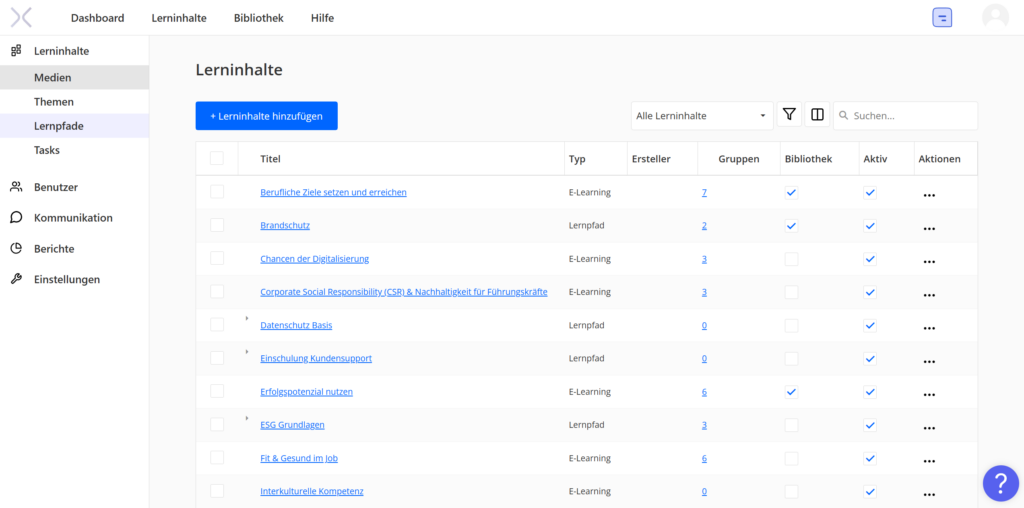
Die Inhaltsverwaltung bietet eine Übersicht über alle bisher erstellten oder hochgeladenen Inhalte.
Hier kannst du:
– neue Inhalte hinzufügen
– bestehende Inhalte bearbeiten oder löschen
– einem Lernmedium ein Zertifikat zuweisen
– Inhalte für die Bibliothek freigeben
Inhaltsdetails
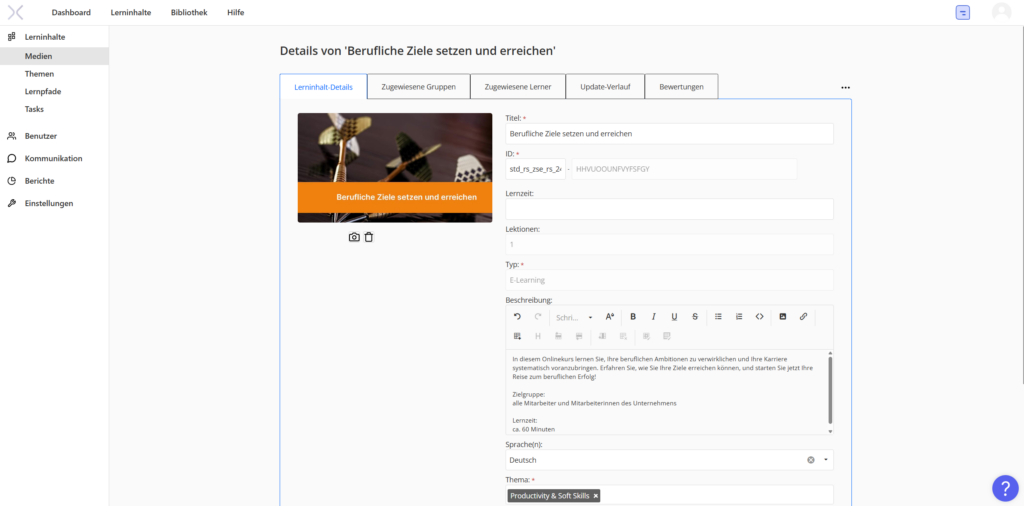
Ein Klick auf den Namen eines Inhalts führt dich zur Detailansicht.
Dort kannst du verschiedene Informationen einsehen und bearbeiten. Außerdem lassen sich über die Tabs oben die zugewiesenen Gruppen sowie Lerner:innen anzeigen.
Inhalte hinzufügen/ bearbeiten#
Hier siehst du den Ablauf, wie ein neues Video zur Plattform hinzugefügt und anschließend als verpflichtender Inhalt für eine bestimmte Gruppe und deren Benutzer:innen freigeschaltet wird.
Bei der Inhaltsauswahl kannst du auch mehrere Inhalte gleichzeitig auswählen.
Unterstützt werden SCORM-Dateien, PDFs und Videos im MP4-Format – mit einer maximalen Dateigröße von 100 MB.
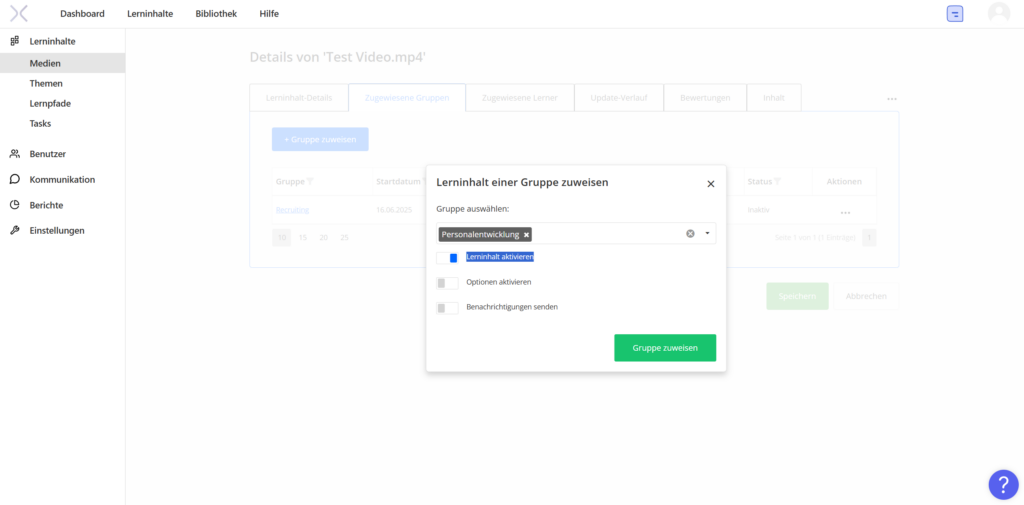
Wichtig: Wenn du einem Inhalt einer Gruppe zuweist, vergiss nicht, ihn zu aktivieren, damit er für die Mitglieder sichtbar ist!
Inhalte bearbeiten
Ein Klick auf den Namen eines Inhalts führt dich zur Detailansicht.
Dort kannst du verschiedene Informationen einsehen und bearbeiten. Außerdem lassen sich über die Tabs oben die zugewiesenen Gruppen sowie Lerner:innen anzeigen.
Inhalte durch Gruppen freischalten#
Die Applikation basiert auf einem Gruppen-Konzept. Über Gruppen können Inhalte sowohl bestehenden als auch neuen Benutzer:innen automatisiert zugewiesen werden – zeitlich befristet oder unbefristet. So lassen sich Zuweisungen effizient und strukturiert verwalten.
Mehrere Gruppen können in sogenannten Units zusammengefasst werden.
Dabei handelt es sich um eine organisatorische Ebene, die Gruppen strukturiert – ohne deren grundlegende Funktionsweise zu verändern.
Medien zu Gruppen hinzufügen
In diesem Video lernst du verschiedene Möglichkeiten kennen, um Inhalte einer oder mehreren Gruppen zuzuweisen.
Inhalte können entweder einzelnen Gruppen oder – über die Auswahl einer Unit – allen Gruppen innerhalb dieser Unit zugewiesen werden.
Mitglieder zu Gruppen hinzufügen
In diesem Video erfährst du, wie du einzelne oder mehrere Benutzer:innen zu Gruppen hinzufügen kannst.
Optionen bei Zuweisung von Inhalten zu Gruppen
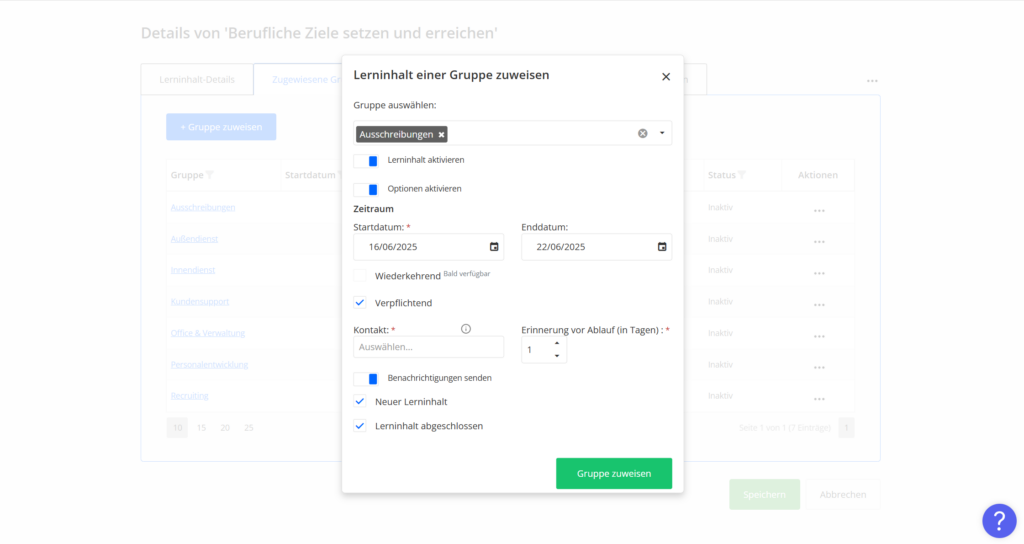
Bei der Zuweisung von Inhalten zu Gruppen stehen dir zusätzliche Einstellungsmöglichkeiten zur Verfügung:
- Start- und Enddatum festlegen
Außerhalb dieses Zeitraums haben Benutzer:innen keinen Zugriff mehr auf den Inhalt.
- Verpflichtend markieren
Diese Option kann zusätzlich im Rahmen der zeitlichen Begrenzung aktiviert werden.
Sie erhöht die Priorität des Inhalts und informiert Administrator:innen per E-Mail automatisch darüber, welche Benutzer:innen verpflichtende Inhalte nicht abgeschlossen haben.
- Benachrichtigungen
Benutzer:innen werden automatisch benachrichtigt, wenn ihnen neue Inhalte zugewiesen werden. Ebenso erhalten Administrator:innen Mitteilungen, sobald bestimmte Inhalte von Benutzer:innen abgeschlossen wurden.
Alle Einstellungen können auch nachträglich jederzeit angepasst werden.
Inhalte aus Gruppe entfernen#
Unter „Zugewiesene Gruppen“ in den Inhaltsdetails kannst du Zuweisungen über das Aktionsmenü „Zuweisung aufheben“ entfernen. Ab diesem Zeitpunkt steht das Medium den Benutzer:innen der entsprechenden Gruppe nicht mehr zur Verfügung.
Änderungen vornehmen
Über das Aktionsmenü können auch die Zuweisungseinstellungen geändert werden:
- Start- und Enddatum festlegen
Außerhalb dieses Zeitraums haben Benutzer:innen keinen Zugriff mehr auf den Inhalt.
- Verpflichtend markieren
Diese Option kann zusätzlich im Rahmen der zeitlichen Begrenzung aktiviert werden.
Sie erhöht die Priorität des Inhalts und informiert Administrator:innen per E-Mail automatisch darüber, welche Benutzer:innen verpflichtende Inhalte nicht abgeschlossen haben.
- Benachrichtigungen
Benutzer:innen werden automatisch benachrichtigt, wenn ihnen neue Inhalte zugewiesen werden. Ebenso erhalten Administrator:innen Mitteilungen, sobald bestimmte Inhalte von Benutzer:innen abgeschlossen wurden.
Inhalte buchbar machen#
Um Inhalte für alle Benutzer:innen der Plattform buchbar zu machen, musst du diese unter Lerninhalte → Medien für die Bibliothek freigeben.
Bereits gebuchte Inhalte, die in der Bibliothek deaktiviert wurden, bleiben für die jeweiligen Benutzer:innen weiterhin verfügbar – inklusive ihres bisherigen Lernfortschritts. Neue Benutzer:innen können diesen Kurs jedoch nicht mehr buchen.
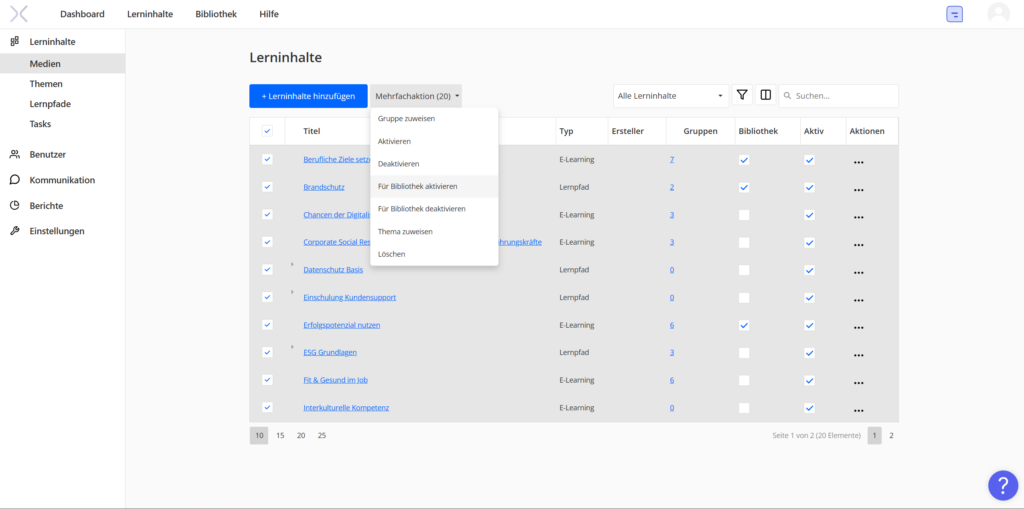
Mehrere Inhalte gleichzeitig freischalten (Bulk Edit)
Inhalts-Themen verwalten#
In der Themenverwaltung können Sie neue Themen hinzufügen und bestehende Themen bearbeiten bzw. löschen.
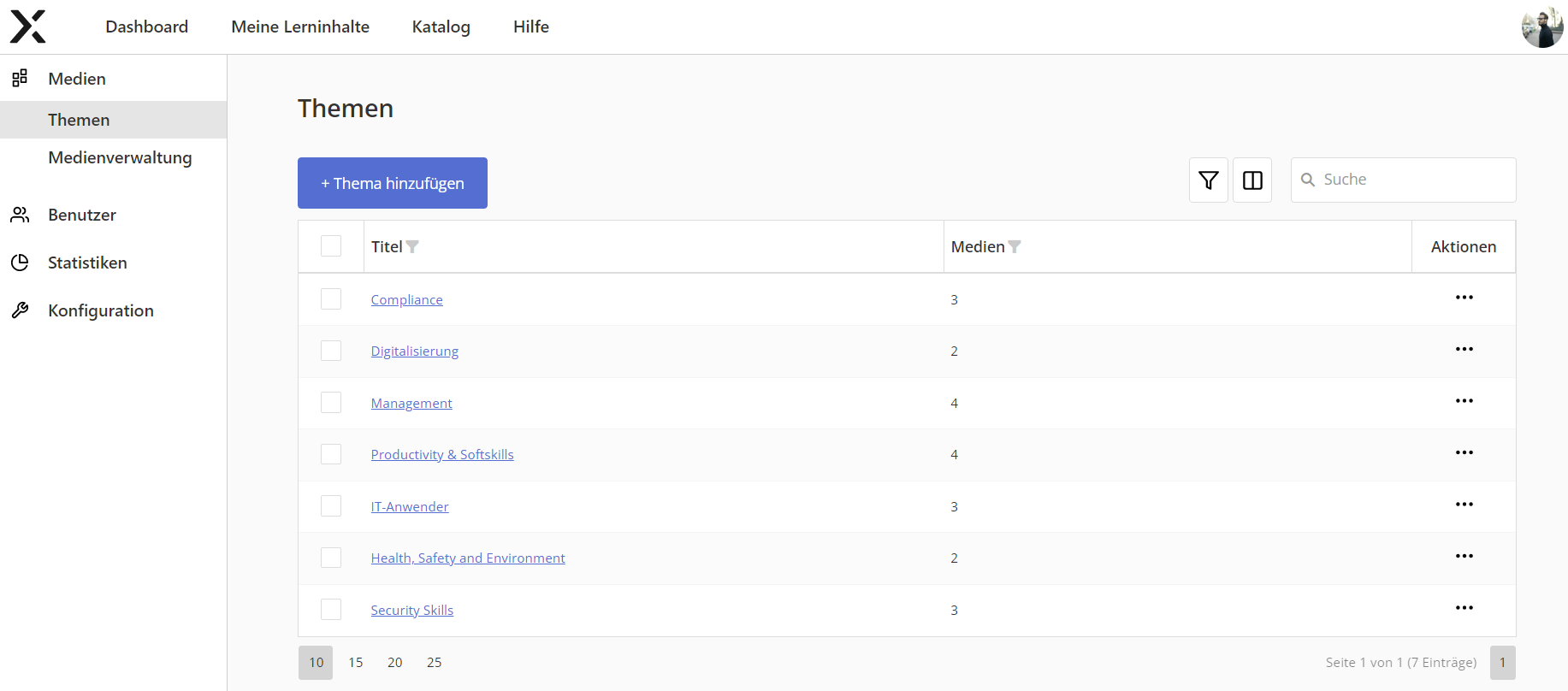
Thema hinzufügen
Klicken Sie auf Thema hinzufügen, um ein neues Thema zu erstellen.
Sie können für jedes Thema:
- ein Icon hochladen
- Dieses wird neben dem Thema unter Meine Lerninhalte angezeigt.
- Dieses wird neben dem Thema unter Meine Lerninhalte angezeigt.
- einen Titel vergeben
- Dieser wird im Katalog als auch unter Meine Lerninhalte angezeigt.
- Dieser wird im Katalog als auch unter Meine Lerninhalte angezeigt.
- eine Beschreibung hinzufügen
- Diese wird neben dem Thema unter Meine Lerninhalte angezeigt.
- Diese wird neben dem Thema unter Meine Lerninhalte angezeigt.
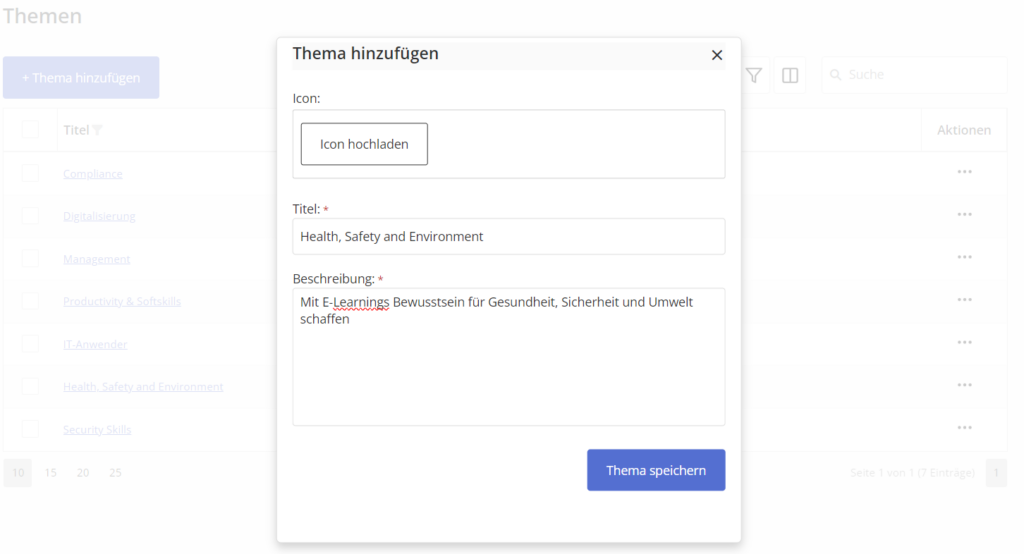
Mit Klick auf Thema speichern wird die Themenkategorie angelegt.
Thema bearbeiten
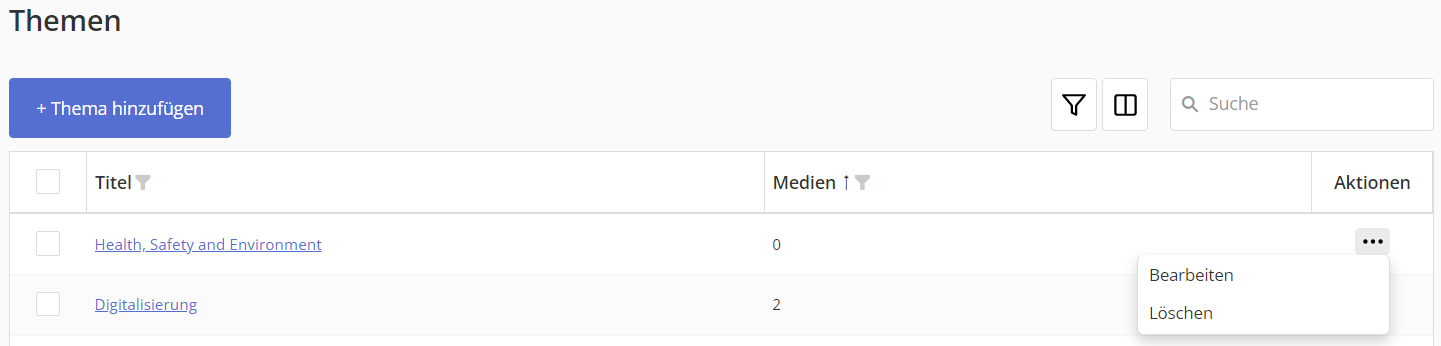
Um ein Thema zu bearbeiten, klicken Sie auf das Aktionsmenü oder auf den Themen-Titel.
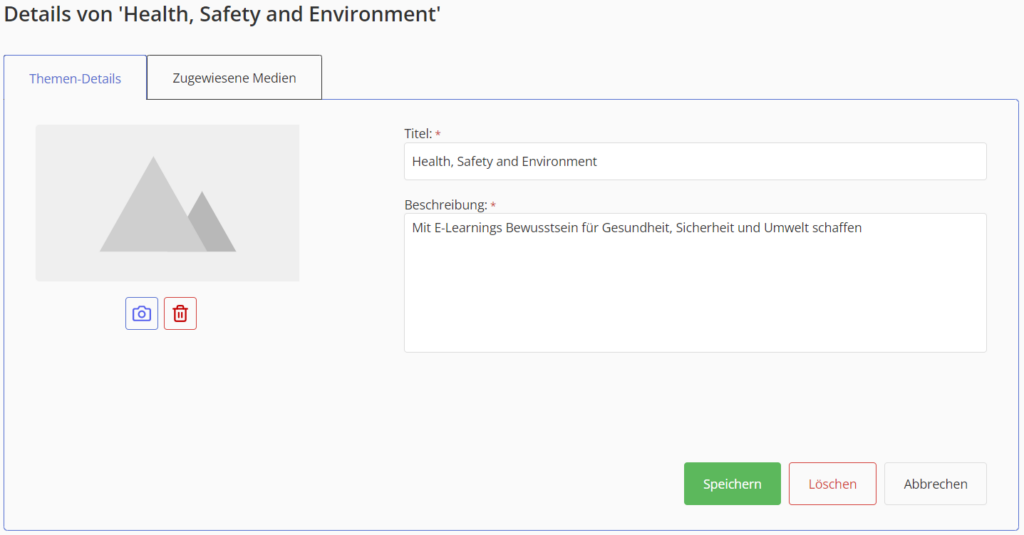
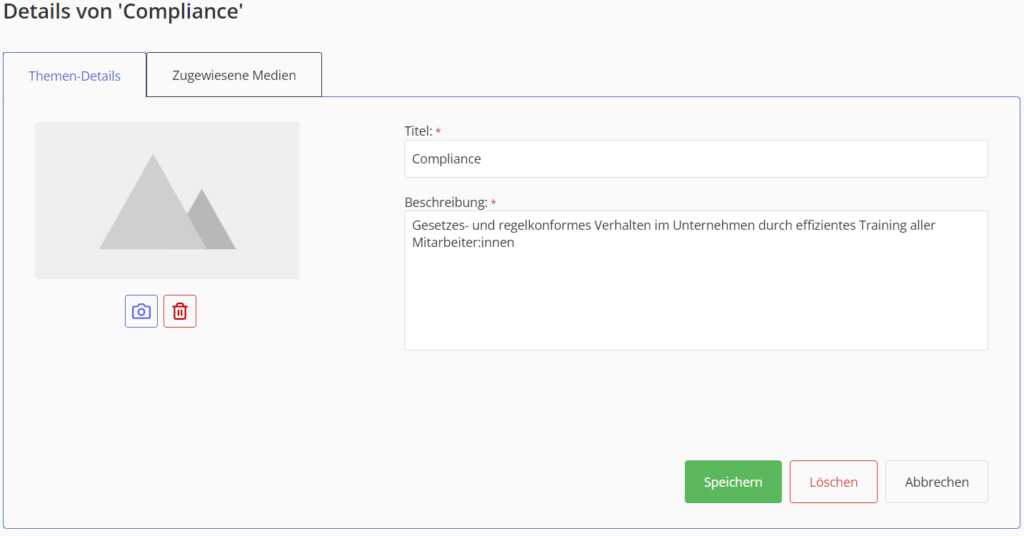
In den Themen-Details können Sie den Titel und die Beschreibung ändern.
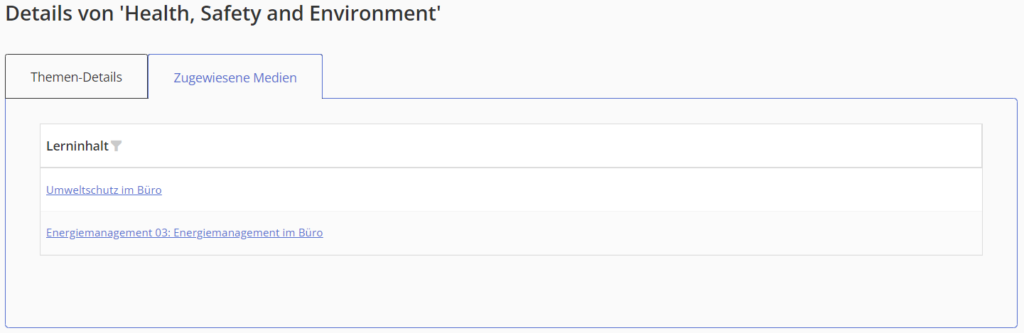
In der Registerkarte Zugewiesene Medien erhalten Sie einen Überblick über alle Medien, die dieser Themenkategorie zugewiesen sind.
Themen löschen
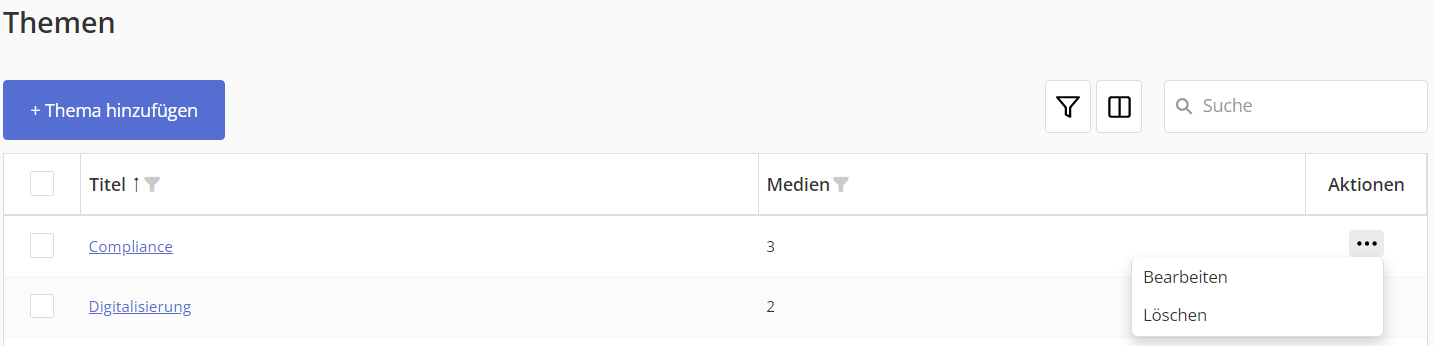
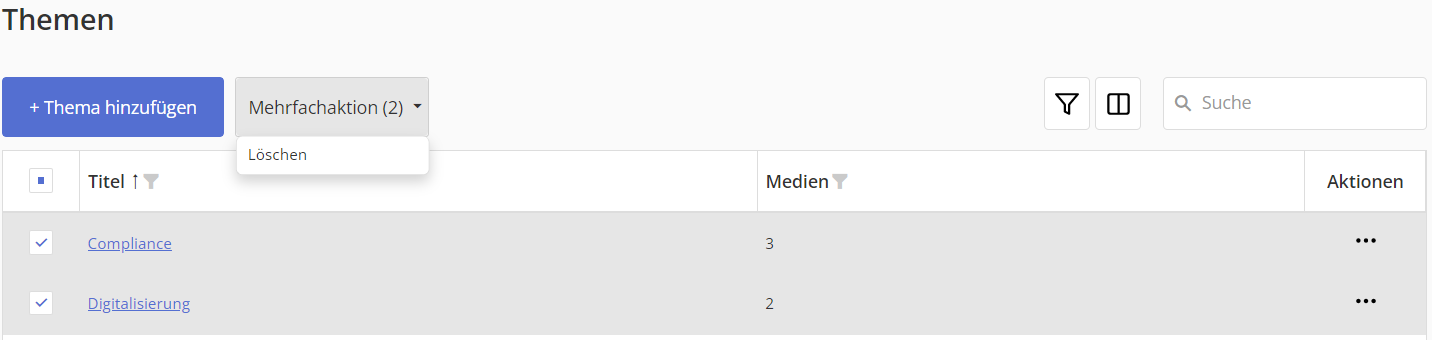
Themen können in der Themenverwaltung über das Aktionsmenü oder die Mehrfachauswahl gelöscht werden.
Außerdem kann eine Löschung auch direkt in den Themen-Details über den Button Löschen erfolgen.
Benutzer & Gruppen#
Erstellung, Verwaltung und Zuweisung von Gruppen und Organisationsstrukturen. Ermöglicht gezielte Lernangebote und die Steuerung von Sichtbarkeiten sowie Zugriffsrechten innerhalb der Plattform.
Übersicht: Benutzerverwaltung#
Die Benutzerverwaltung bietet eine Übersicht über alle angelegten Benutzer:innen im System.
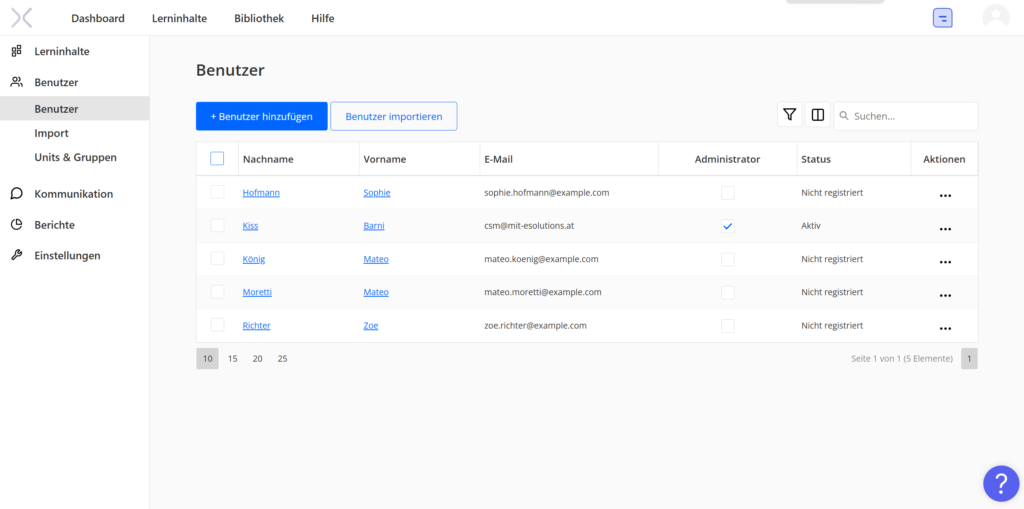
Hier kannst du:
- neue Benutzer:innen hinzufügen
- bereits vorhandene Benutzer:innen bearbeiten oder löschen
- Benutzer:innen aktivieren oder deaktivieren
- Benutzer:innen anonymisieren
- Benutzer:innen einer Gruppe zuweisen
- Benutzerrollen bearbeiten
Wenn du eine größere Anzahl an Benutzer:innen hinzufügen möchtest, nutze den Benutzerimport, um Zeit zu sparen und den Prozess zu vereinfachen.
Benutzer Details
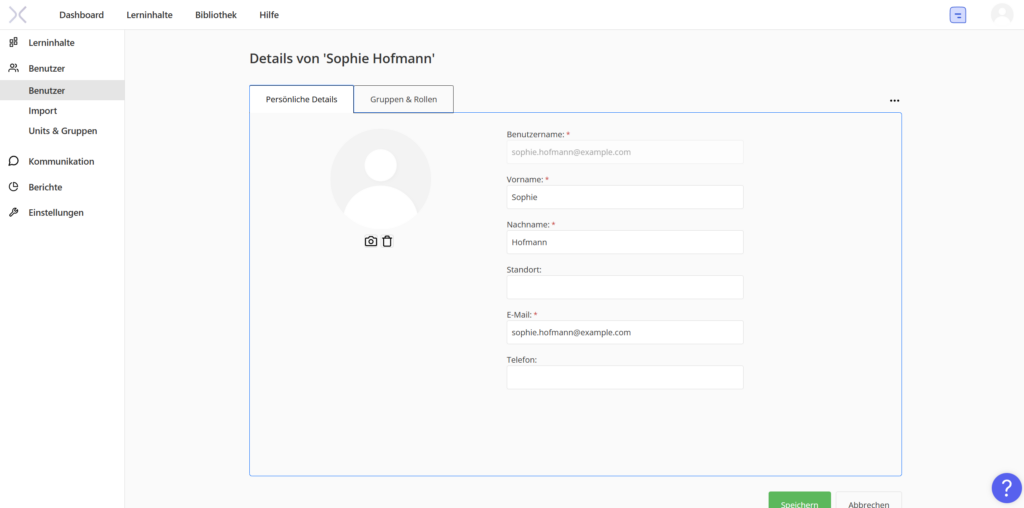
Durch einen Klick auf einen Benutzer bzw. eine Benutzerin kannst du die Detailansicht öffnen. Dort lassen sich persönliche Informationen bearbeiten, zugewiesene Gruppen im oberen Tab einsehen sowie die Rollen innerhalb bestimmter Gruppen anpassen.
Mehrfachaktionen
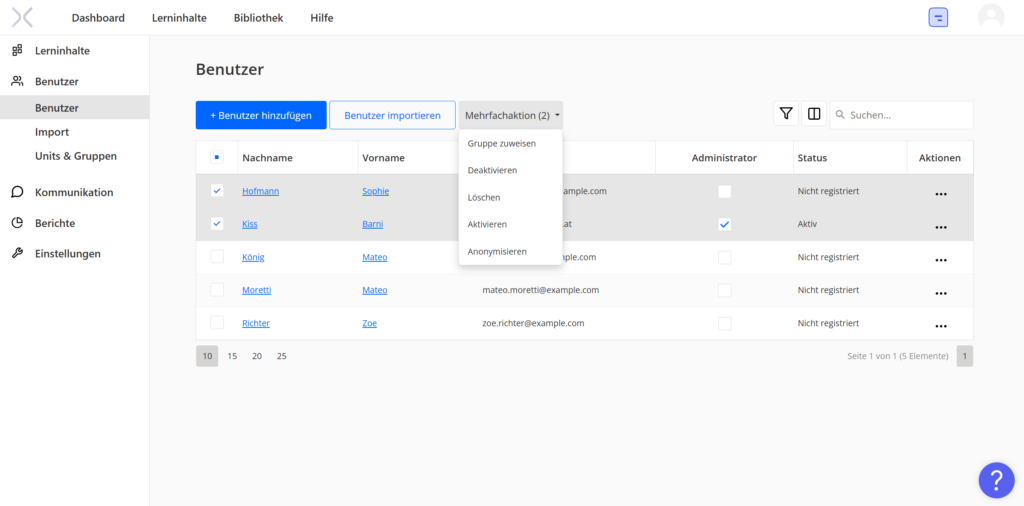
Wenn du mehrere Benutzer:innen ausgewählt hast, kannst du über das Menü Mehrfachaktionen gleichzeitig Änderungen an mehreren Profilen vornehmen.
Benutzer anlegen#
Neu erstellte Personen haben den Status Nicht registriert, diese haben also die Registrierung noch nicht abgeschlossen. Teilnehmende mit diesem Status werden noch nicht über etwaige Kurszuweisungen informiert.
Der Registrierungslink in der versendeten Email ist für 20 Tage gültig. Sollte eine Person bis dahin die Registrierung nicht abgeschlossen haben, verliert der Link seine Gültigkeit und die Registrierung schlägt fehl. Den Link kannst du aber jederzeit neu versenden, dieser ist dann auch wieder 20 Tage gültig.
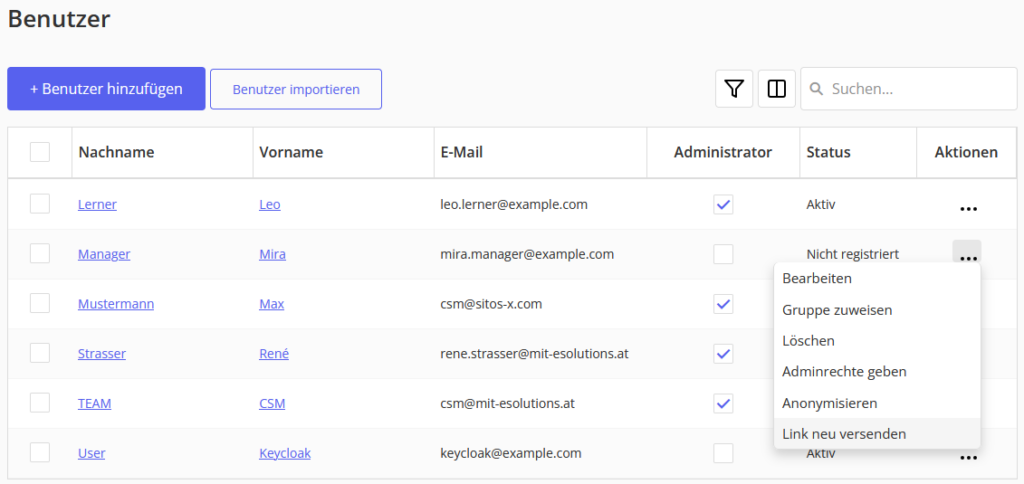
Hat sich eine Person innerhalb von 180 Tage nicht registriert, wird diese automatisch aus dem System gelöscht, kann aber jederzeit über den Import oder auch manuell nochmals erstellt werden.
Durch die Gruppenzuweisung erhalten die Benutzer Zugriff auf alle Inhalte, die dieser Gruppe zugeordnet sind.
Die neu erstellte Person erhält automatisch eine E-Mail und kann nach Vergabe eines Passworts ins System einsteigen.
Benutzer bearbeiten#
Benutzer zu Gruppen zuweisen
Unter Gruppen & Rollen kannst du eine oder mehrere Gruppen auswählen, denen die Person zugeordnet werden soll. Damit erhält sie automatisch Zugriff auf alle Inhalte, die diesen Gruppen freigeschaltet sind.
Zusatzeinstellungen
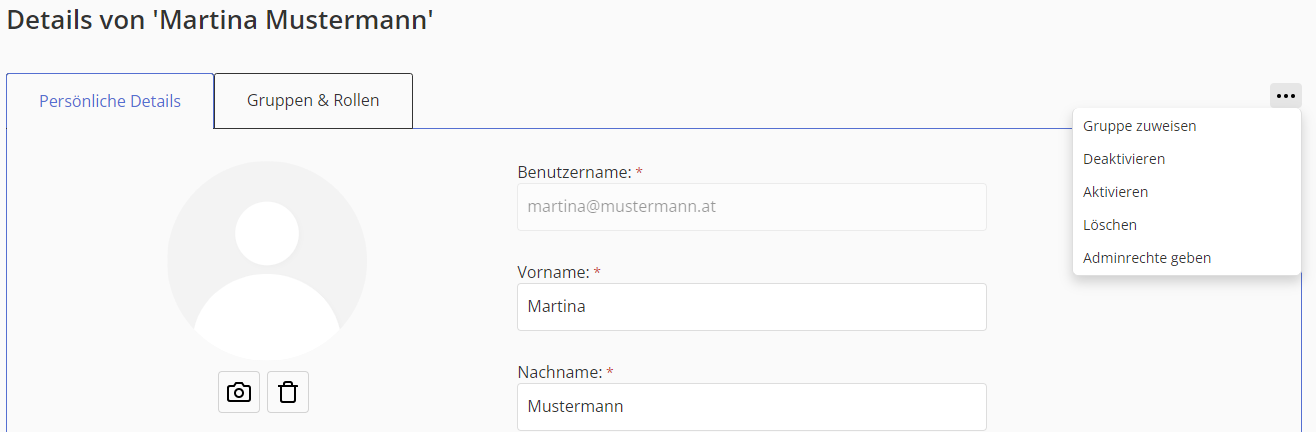
Über das Aktionsmenü kannst du weitere Einstellungen vornehmen:
- Benutzer:in Gruppen zuweisen
- Benutzer:in aktivieren oder deaktivieren
- Benutzer:in löschen
- Adminrechte vergeben oder entziehen
Gelöschte Benutzer:innen werden vollständig entfernt.
Deaktivierte Benutzer:innen bleiben erhalten, haben aber keinen Zugriff mehr auf die Plattform – ideal, wenn du den Lernfortschritt oder andere Daten beibehalten möchtest.
Mehrere Benutzer bearbeiten (Bulk-Edit)
Hier kannst du auch weitere Funktionen ausführen – diese werden immer auf die gesamte Auswahl der Benutzer:innen angewendet.
Gruppen & Units Management#
Gruppen – erklärt
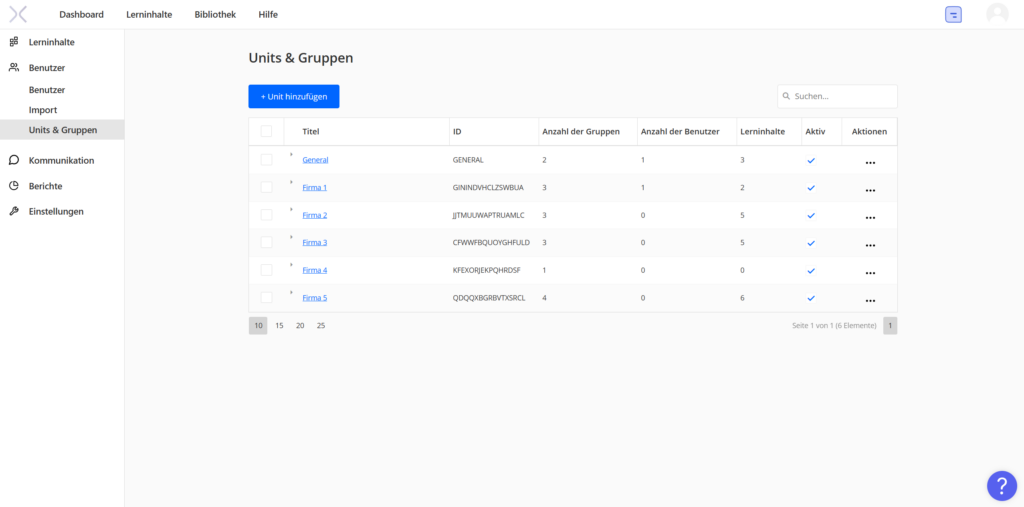
Gruppen sind Einheiten, mit denen Mitglieder thematisch oder organisatorisch zusammengefasst werden können. Über Gruppen lassen sich Lerninhalte gezielt bestimmten Mitgliedern zuweisen.
Es gibt zudem die Rolle des Gruppen-Managers, der nur Zugriff auf die eigene Gruppe hat und deren Mitglieder einsehen und verwalten kann.
Gruppen eignen sich beispielsweise dafür, Abteilungen innerhalb eines Unternehmens abzubilden.
Units – erklärt
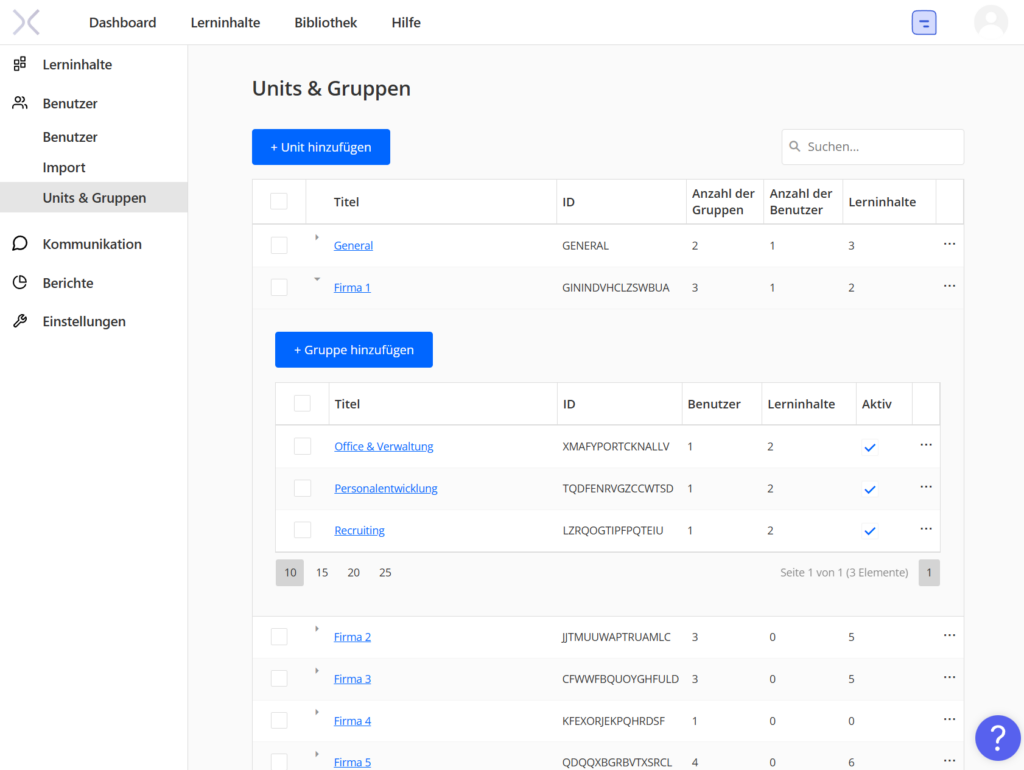
Gruppen können zusätzlich durch Units gruppiert werden – ideal, um z. B. einzelne Unternehmen innerhalb einer Unternehmensgruppe abzubilden. Wodurch die Gruppen dann die einzelnen Abteilungen repräsentieren können.
Die Rolle des Unit-Managers ist vergleichbar mit dem Gruppen-Manager, jedoch mit Zugriff auf alle Gruppen innerhalb der zugewiesenen Unit.
Unit-Styling-Optionen
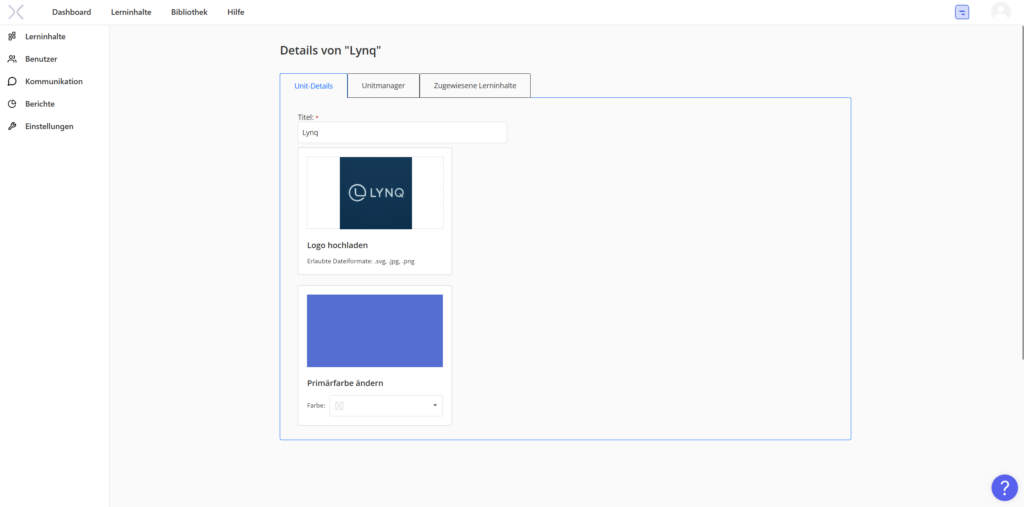
Für jede Unit besteht die Möglichkeit, ein eigenes Logo und eine Farbauswahl festzulegen, um den Mitgliedern ein individuelles Erscheinungsbild anzuzeigen.
Das ist besonders nützlich, wenn mehrere Unternehmen innerhalb einer Plattform-Instanz zusammengeführt werden.
Tipp: Klicke einfach auf den Namen der gewünschten Unit, um das Styling in der folgenden Ansicht anzupassen.
Units löschen#
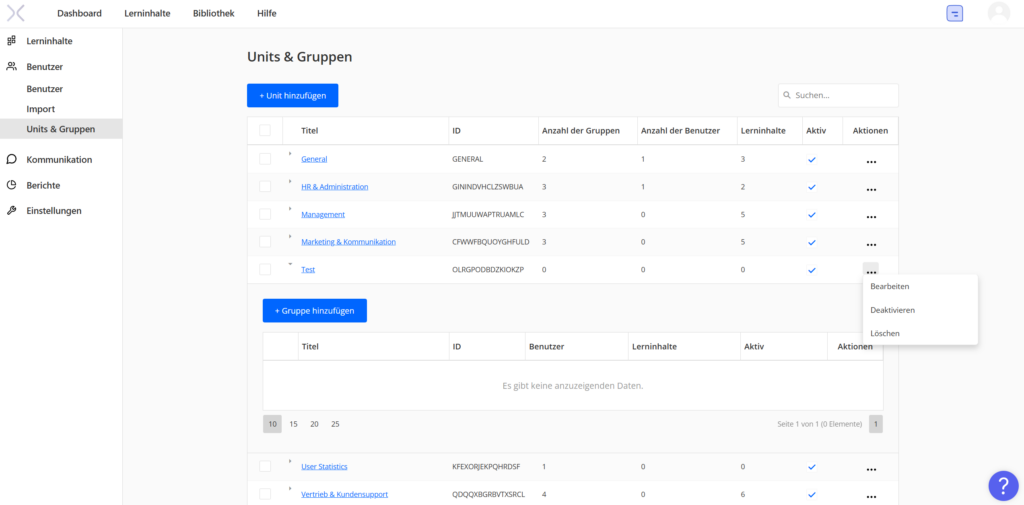
Es können nur leere Units gelöscht werden.
Gruppen löschen/ deaktivieren#
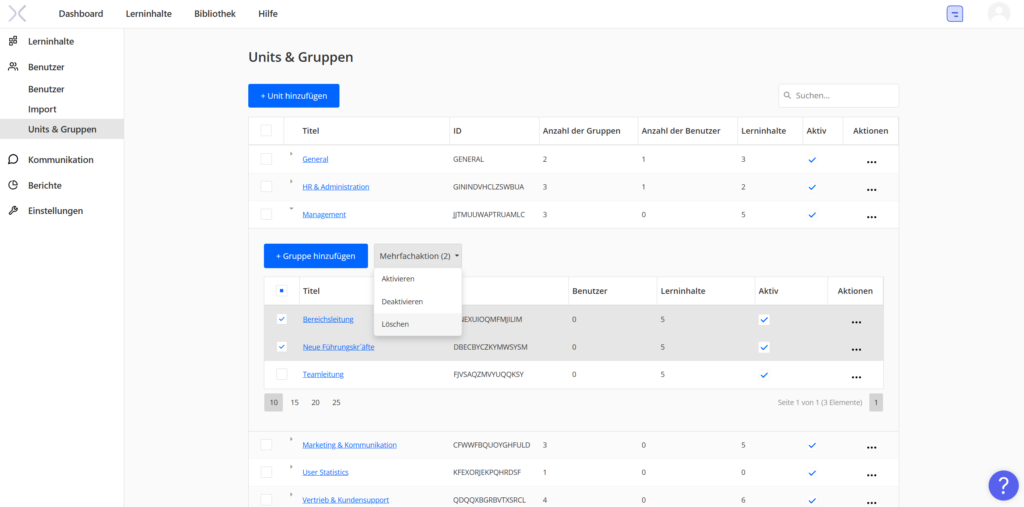
Gruppen können über das Aktionsmenü auf der rechten Seite oder – bei Mehrfachauswahl – über die Funktion „Mehrfachaktionen“ gelöscht werden.
Alternativ können Gruppen auch deaktiviert werden, um die Zuweisungen temporär aufzuheben, ohne die Gruppe dauerhaft zu löschen.
Beim Löschen einer Gruppe werden die Zuweisungen von Inhalten an die Mitglieder aufgehoben, wodurch diese den Zugriff auf die Inhalte verlieren. Der bisherige Lernfortschritt bleibt jedoch erhalten.
Kommunikation#
Berichte#
Übersicht Berichte/ Statistiken#
Lerninhalte
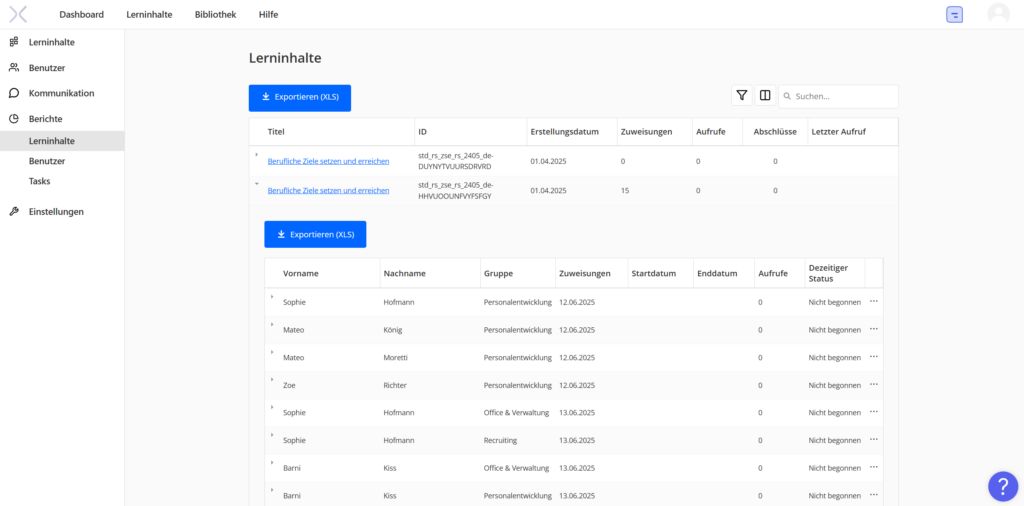
Hier erhalten wir eine Auflistung aller Lerninhalte inklusive der Anzahl zugewiesener Lerner:innen, der Aufrufe und der abgeschlossenen Einheiten.
Durch Aufklappen eines Eintrags werden alle zugewiesenen Nutzer:innen angezeigt – inklusive individueller Informationen zum Lernfortschritt.
Benutzer
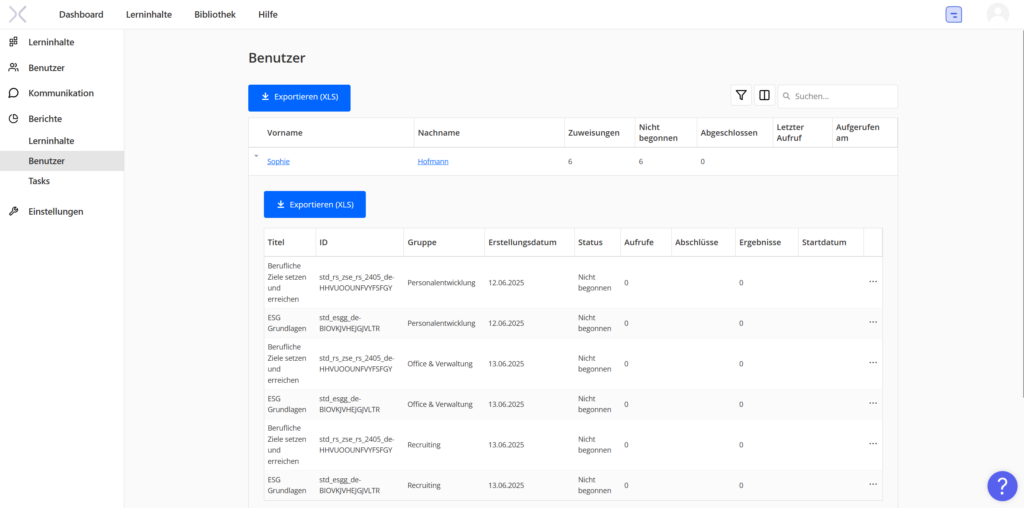
In dieser Ansicht werden alle Benutzer:innen mit ihren zugehörigen Statistiken angezeigt, wie etwa:
– zugewiesene Kurse
– nicht begonnene Kurse
– abgeschlossene Kurse
Beim Aufklappen eines Profils werden die detaillierten Statistiken pro Lerninhalt sichtbar.