Unter “Benutzerverwaltung” -> “Benutzer” kannst du deine angelegten Benutzer bearbeiten. Wenn du einen Benutzer bearbeiten möchtest, dann klicke auf das Drei-Punkte-Menü unter “Aktionen” in der Benutzeransicht bei der jeweiligen Person. Oder du klickst einfach auf den Namen. Dann öffnet sich die Detailansicht des Benutzers. Hier kannst du nun Personendetails anpassen oder verändern.
Benutzer zu Gruppen zuweisen
In der Detailansicht unter “Gruppen & Rollen” kannst du eine oder mehrere Gruppen auswählen, denen die Person zugeordnet werden soll. Damit erhält sie automatisch Zugriff auf alle Inhalte, die diesen Gruppen freigeschaltet sind.
Zusatzeinstellungen
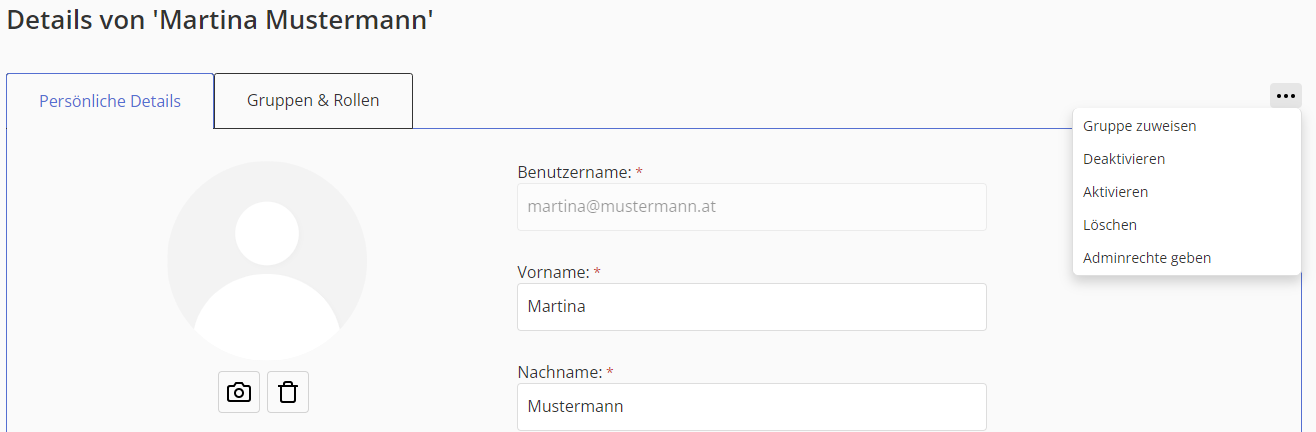
Über das Aktionsmenü (Drei-Punkte-Menü) kannst du weitere Einstellungen vornehmen:
- Benutzer zu Gruppen zuweisen
- Benutzer aktivieren oder deaktivieren
- Benutzer löschen
- Adminrechte vergeben oder entziehen
Gelöschte Benutzer werden vollständig entfernt.
Deaktivierte Benutzer bleiben erhalten, haben aber keinen Zugriff mehr auf die Plattform – ideal, wenn du den Lernfortschritt oder andere Daten beibehalten möchtest.
Mehrere Benutzer bearbeiten (Bulk-Edit)
Klicke in der ersten Spalte der Benutzeransicht jene Benutzer an, die du bearbeiten möchtest. Wenn du mindestens zwei Personen markiert hast, erscheint neben dem Fenster “Benutzer importieren” das Feld “Mehrfachaktionen”. Hier kannst du beispielsweise “Gruppen zuweisen”, “Löschen”, “Anonymisieren”, sowie “Benutzer exportieren”.
Die Funktionen werden immer auf die gesamte Auswahl der Benutzer angewendet.